
Sincronización con POS
Integración con POS para restaurantes: un solo menú dondequiera que vendas
Integración con POS para restaurantes, una sola vez. Cambia un precio en un lugar y tu sitio y tus apps lo siguen. Sin volver a escribir nada después del cierre.
Usa Appetier POS, incluido en Growth, o tu POS: con acceso de escritura, recibe los pedidos.
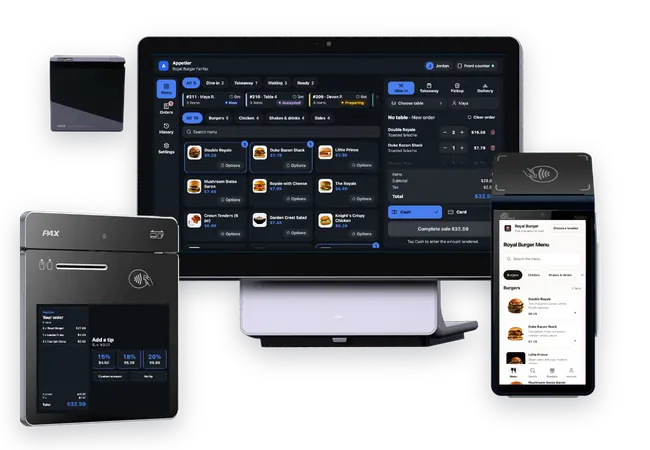
Cómo se conecta tu POS
Appetier es abierto: trae tu propio POS y tu propio equipo. Ningún nivel exige equipo de Appetier.
01
Tu POS acepta pedidos: el menú, los precios y los agotados se mantienen iguales, y cada pedido se imprime en tu POS como ticket.
02
Tu POS solo comparte su menú: los precios y los agotados se mantienen iguales, y los pedidos se preparan en la pantalla de pedidos y la pantalla de cocina de Appetier. No se envía nada a tu POS.
03
Sin POS, o si prefieres un solo sistema: Appetier POS viene incluido en Growth, funciona en tu propio equipo y se conecta con cualquier sistema que agregues.
A dónde va el menú
Un menú, cada lugar donde empiezan los pedidos
Cada POS se conecta como lo permite.
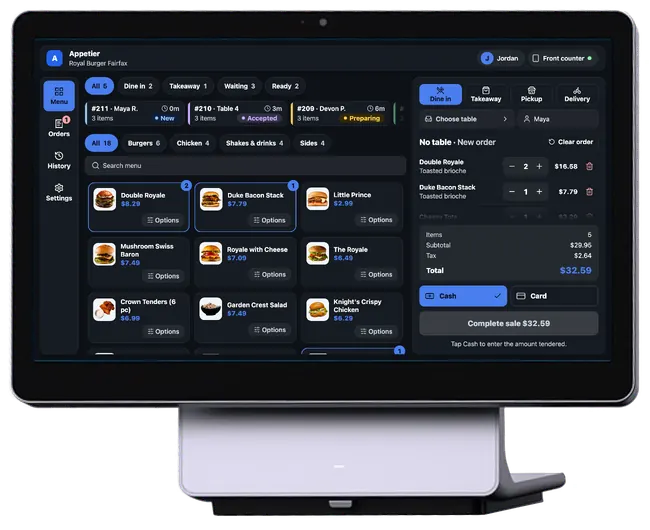
Sin POS, una sola caja
Sin POS, el POS de Appetier cobra las ventas del mostrador con el mismo menú.
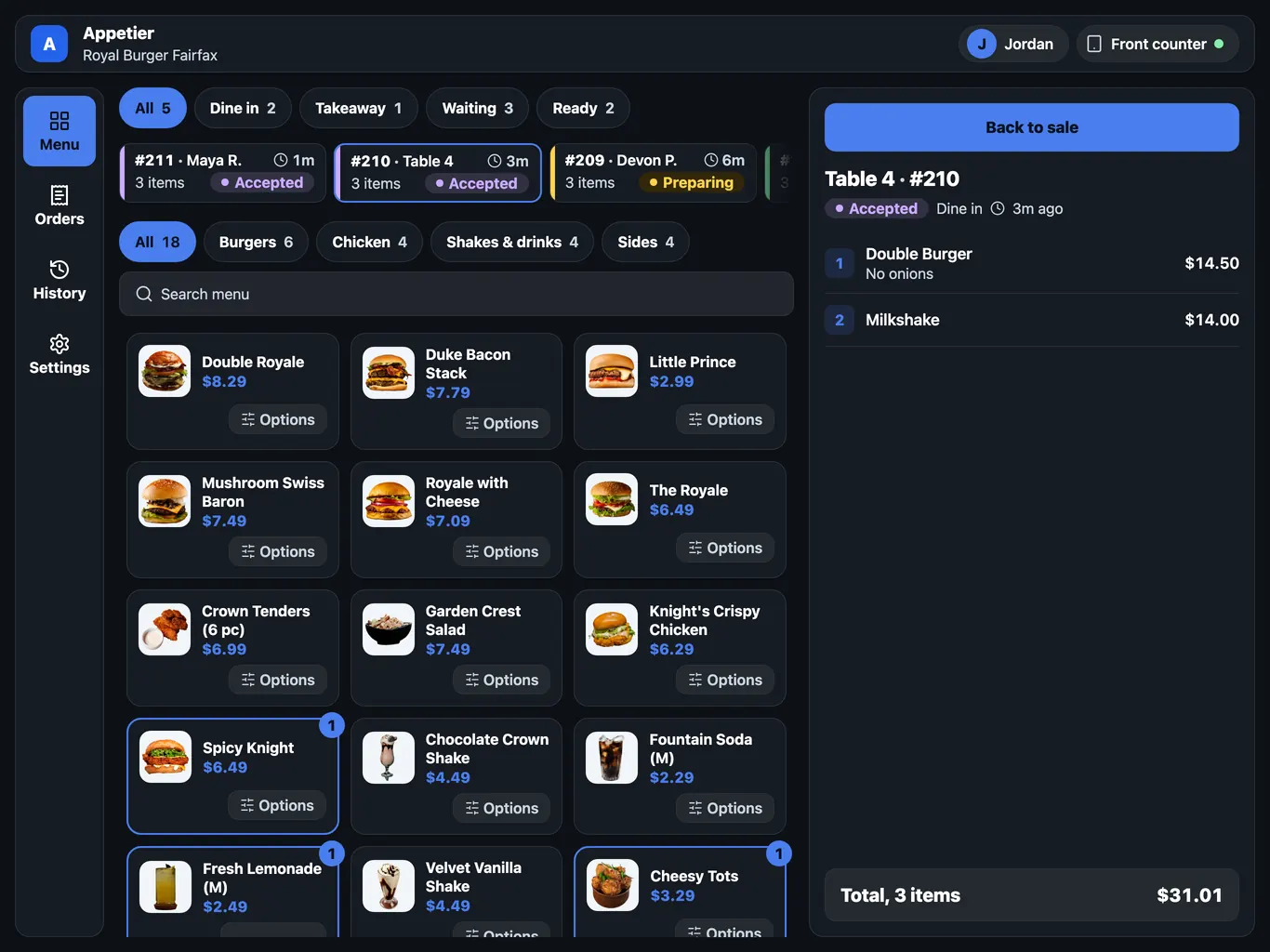
Todos los pedidos en una sola lista
Los pedidos de la web, la app y la tienda están en una lista, sin importar qué sistema los tomó.
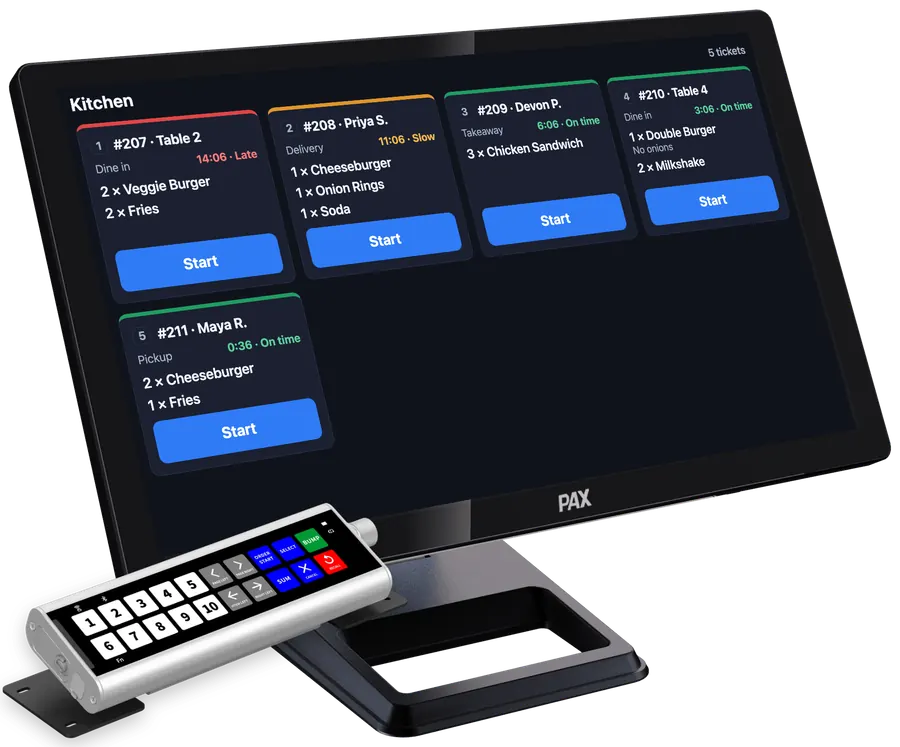
Tickets que la cocina ya lee
Si tu POS acepta pedidos, cada uno se imprime ahí como ticket. Si no, se imprime desde Appetier.
Cada lugar extra para pedir es otro menú que mantener correcto
Cada cambio se copia a mano, y una copia termina mal.
- Un precio sube en el POS y en ningún otro lado.
- Un platillo agotado sigue aceptando pedidos en línea.
- Un modificador significa una cosa en el POS y otra en línea.
- Alguien vuelve a escribir el mismo cambio después del cierre.
- El reembolso y la mala reseña llegan a la mañana siguiente.
El menú de tu POS es el que ven tus clientes
Edita en el POS o en la consola, o pídeselo a Sous. Tu sitio y tus apps reciben el mismo cambio.
01
Precios y modificadores iguales
Tu sitio y tus apps muestran los platillos, precios y modificadores de tu POS.
02
Un agotado sale del menú
Marca un platillo como agotado en el POS y sale de los pedidos en línea al instante.
03
Los pedidos se imprimen como tickets
Los pedidos directos se imprimen como cualquier otro ticket. La cocina trabaja como ya lo hace.
04
Tiempos de preparación según la hora pico
Los tiempos que prometes siguen la hora pico real, no un número que alguien puso en marzo.
05
Un menú, con ajustes por sucursal
Maneja un menú para toda la marca. Cambia precios o platillos en la sucursal donde sean distintos.
Te enteras de un menú distinto antes que tus clientes
Sous vigila cada conexión con el POS y compara tu menú en línea con el POS.
01
Alertas de menú distinto
Sous marca un menú que ya no coincide con tu POS.
02
Una conexión caída
Tu equipo recibe una alerta cuando se cae la conexión con el POS.
03
Léelo antes de que salga
Revisa un cambio del menú antes de que lo vean tus clientes.
Haz un pedido de prueba antes de depender de él
La configuración es guiada. Las diferencias aparecen en el paso tres.
01
Conecta tu POS
Aprueba a Appetier en tu POS para que vea el menú y envíe pedidos.
02
Relaciona platillos y sucursales
Appetier te ayuda a empatar tus categorías, modificadores y platillos con el POS. Luego asigna horarios y precios a cada sucursal.
03
Revisa antes de confiar
Compara el menú en línea con el POS. Un pedido de prueba confirma que coinciden.
Dónde rinde un menú que coincide
01
Tickets directos en la misma impresora
Si tu POS acepta pedidos, los pedidos de tu sitio y tus apps se imprimen ahí junto a tus pedidos de mostrador.
Ver pedidos en línea02
El checkout solo vende lo que hay hoy
Tus clientes piden con los mismos precios y modificadores que marca tu personal.
Ver pedidos en línea03
Google muestra el menú que vendes
Tu Perfil de Empresa de Google tiene los mismos horarios y menú que tu página de pedidos.
Ver SEO para restaurantesArma tu tienda en línea antes de conectar un POS
La prueba arma tu tienda en línea desde tu sitio web, sin necesidad de un POS. Empieza gratis, conecta tu POS, cambia un precio y míralo llegar a tu sitio.
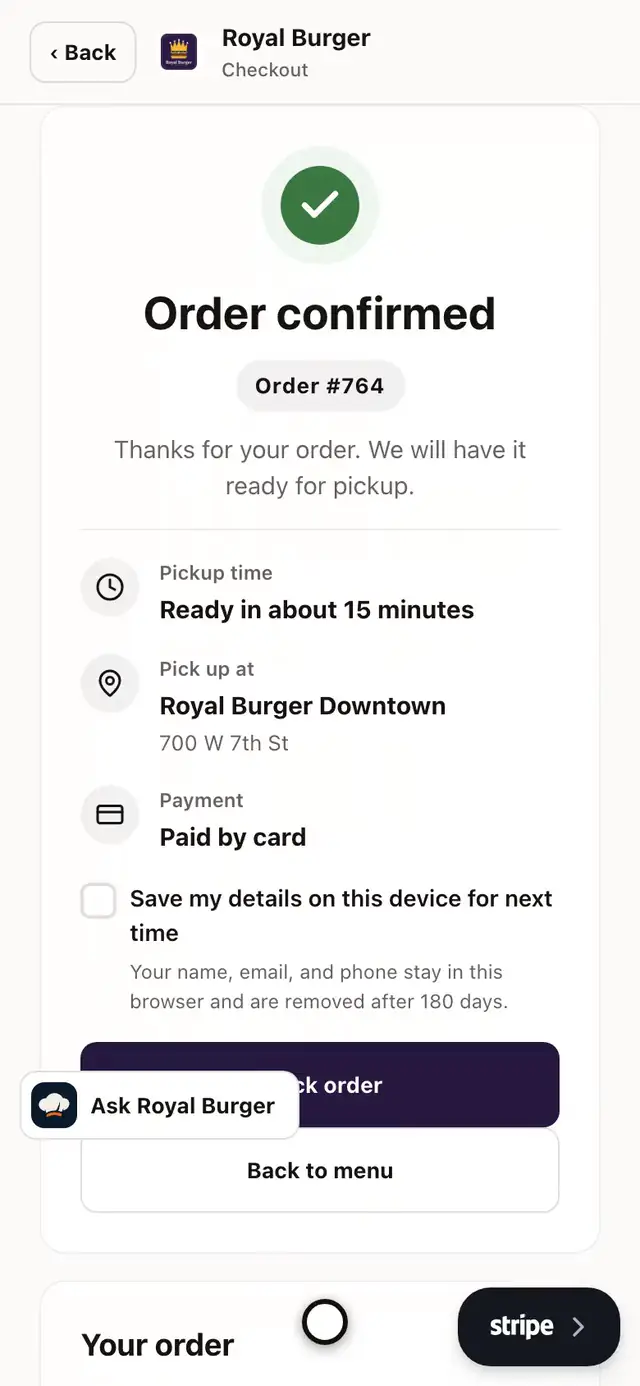
- Abre la hamburguesa
- Elige el pan
- Agrega las papas
- Agrégala al pedido
- Elige la sucursal
- Ve a pagar
- Haz el pedido
- Mira la confirmación
Square, Shopify POS, Toast, Clover y más se conectan en la configuración
Elige el tuyo al conectar. También armamos conexiones a la medida.
Preguntas frecuentes sobre sincronización con POS
Lo que preguntan los dueños antes de conectar un POS.
¿La sincronización con POS funciona en ambos sentidos?
¿Qué integraciones con POS para restaurantes son compatibles?
¿Necesito un POS para usar Appetier?
¿Necesitamos equipo nuevo para que los pedidos lleguen al POS?
¿Qué pasa si el POS se cae?
¿Hay apoyo para empezar?
Lo que debes saber antes de conectar un POS
Lo que conviene saber sobre tus menús al mantener, agregar o cambiar de POS.
02
Publica antes de conectar el POS
Conectar un POS nunca retrasa el lanzamiento. Publica con tu logo y una foto del menú, y después conecta la caja.
Ver la guía de configuración03
Appetier vs Owner
Compara la sincronización con POS, además de pedidos y fidelización.
Ver Appetier vs Owner04
Conectar Toast
El administrador de Toast configura el acceso una sola vez. Los precios y los tickets se quedan en Toast.
Ver la integración con Toast05
Guía de precios de menú
Costea cada platillo y mantén un solo precio en el sitio, la app y el mostrador.
Ver la guía de precios de menú06
Más de una sucursal
Un solo menú en todas tus sucursales, con el tope de tarifa contado por sucursal.
Ver franquicias y grupos07
Asistentes de IA y tu menú
Qué es un menú legible por IA y cómo un pedido del asistente termina en tu propio checkout.
Lee la guía del menú legible por IA
Haz el próximo cambio de precio en un solo lugar
Cámbialo una vez y tu sitio y tus apps lo siguen. ¿Aún sin POS? Empieza igual y conecta uno después.